Domain sportmagazine.de kaufen?
Wir ziehen mit dem Projekt
sportmagazine.de um.
Sind Sie am Kauf der Domain
sportmagazine.de interessiert?
domain@kv-gmbh.de · 0541-91531010
Domain sportmagazine.de kaufen?
Wie fixiere ich den Hintergrund in GIMP?
Um den Hintergrund in GIMP zu fixieren, kannst du die Funktion "Hintergrund sperren" verwenden. Klicke dazu mit der rechten Maustaste auf die Hintergrundebene und wähle "Hintergrund sperren" aus dem Kontextmenü. Dadurch wird verhindert, dass du den Hintergrund versehentlich bearbeitest oder löscht. Du kannst dann problemlos andere Ebenen über den Hintergrund legen und diese bearbeiten, ohne den Hintergrund zu beeinflussen. **
Warum speichert GIMP den transparenten Hintergrund nicht?
GIMP speichert den transparenten Hintergrund standardmäßig nicht in Dateiformaten wie JPEG, da diese das Konzept der Transparenz nicht unterstützen. Um den transparenten Hintergrund zu speichern, muss das Bild in einem Dateiformat wie PNG oder GIF gespeichert werden, die Transparenz unterstützen. **

Ähnliche Suchbegriffe für Gimp
Top-Angebote
Produkte zum Begriff Gimp:
-
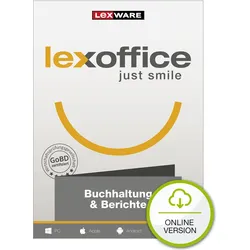
Lexware Office Buchhaltung & BerichteDie Online-Buchhaltungssoftware lexoffice gibt es in drei Versionen. Das Maximal-Paket lexoffice Buchhaltung & Berichte richtet sich an den Analysten, der Wege des Geldes genau verfolgt. Die Antworten auf unternehmerische Fragen sind in den Daten, sagt der Analyst und stellt die Weichen. lexoffice zeigt, wo sich das Hinschauen lohnt. Der Steuerberater übernimmt die Bilanz zum Jahresabschluss. nutzbar für 1 Gewerbe / Firma Zugriff für mehrere Benutzer / Mitarbeiter Zugriff für Steuerberater möglich Angebote & Rechnungen schreiben Online-Banking mit Zahlungsabgleich Mobil arbeiten auf Smartphone & Tablet Kassenbuch & Offene Posten Umsatzsteuer-Voranmeldung Elstern Zusammenfassende Meldung Elstern Gewinn-und-Verlust-Rechnung (GuV) Einnahmen-Überschuss-Rechnung (EÜR) Abschreibungen (Anlagegüter verwalten) lexoffice bietet Ihnen die Möglichkeit mehrere Be...214,90 €*Versand: 0,00 €Sichere Weiterleitung zum Anbieter
-
Qualitative Interviews, Fachbücher von Sabina MisochDas Buch "Qualitative Interviews" bietet eine umfassende und kritische Einführung in die qualitative Forschung, insbesondere in die Theorie und Praxis der Durchführung qualitativer Interviews. Es behandelt die grundlegenden Aspekte der qualitativen Forschung, einschliesslich ethischer Fragestellungen, zentraler Prinzipien und Gütekriterien. Der gesamte Forschungsprozess wird detailliert erläutert, von der Auswahl der Probanden (Sampling) über die Datenerhebung bis hin zu den Transkriptionsverfahren. Ein zentrales Element des Buches ist die klare und nachvollziehbare Darstellung verschiedener Interviewformen sowie deren kritische Reflexion. In der überarbeiteten und erweiterten Neuauflage werden zudem neue Methoden der internetbasierten Datenerhebung, wie E-Mail- und Skype-Interviews, behandelt und deren Vor- und Nachteile diskutiert.34,95 €*Versand: 0,00 €Sichere Weiterleitung zum Anbieter
-
Neun Interviews, Sachbücher von Steffen Schäffler"Neun Interviews" bietet einen tiefen Einblick in die Welt des Kinos durch die Stimmen von neun renommierten Regisseuren. In diesem Buch teilen Persönlichkeiten wie Wolfgang Becker, Jörg Buttgereit und Tom Tykwer ihre Erfahrungen und Perspektiven zu ihrem beruflichen Werdegang und dem kreativen Prozess der Filmherstellung. Die Interviews beleuchten nicht nur technische Aspekte und Herausforderungen, sondern auch persönliche Wünsche und Ziele der Regisseure. Leserinnen und Leser erhalten so einen facettenreichen Blick auf die Kunst des Filmemachens und die Menschen hinter der Kamera. Dieses Buch ist eine wertvolle Ressource für alle, die sich für Film und die Geschichten hinter den Kulissen interessieren.29,00 €*Versand: 0,00 €Sichere Weiterleitung zum Anbieter



-
Wie entferne ich den bunten Hintergrund in GIMP?
Um den bunten Hintergrund in GIMP zu entfernen, kannst du das Werkzeug "Freie Auswahl" verwenden, um den Bereich auszuwählen, den du entfernen möchtest. Klicke dann auf "Ebene" in der Menüleiste und wähle "Transparenz" aus, um den ausgewählten Bereich transparent zu machen. Dadurch wird der bunte Hintergrund entfernt und du kannst das Bild ohne Hintergrund speichern. **
-
Wie kann man mit GIMP einen Hintergrund ausschneiden?
Um einen Hintergrund mit GIMP auszuschneiden, kannst du das Werkzeug "Freie Auswahl" verwenden, um den Bereich auszuwählen, den du behalten möchtest. Dann gehst du zu "Ebene" > "Transparenz" > "Alphakanal hinzufügen", um den Hintergrund transparent zu machen. Schließlich kannst du die Auswahl umkehren und die Hintergrundebene löschen, um den ausgeschnittenen Bereich zu isolieren. **
-
Wie kann man bei GIMP einen Hintergrund einfügen?
Um einen Hintergrund in GIMP einzufügen, öffne zuerst das Bild, dem du einen neuen Hintergrund hinzufügen möchtest. Dann öffne das Bild, das du als Hintergrund verwenden möchtest. Wähle das Hintergrundbild aus und kopiere es. Gehe zurück zum ersten Bild und füge den kopierten Hintergrund ein. Passe die Größe und Position des Hintergrunds an und speichere das Bild. **
-
Wie kann man den Hintergrund in GIMP unscharf machen?
Um den Hintergrund in GIMP unscharf zu machen, kannst du den Filter "Gaußscher Weichzeichner" verwenden. Wähle dazu den Bereich aus, den du unscharf machen möchtest, und wende den Filter an. Du kannst auch den "Tiefenschärfe"-Effekt verwenden, um einen realistischeren unscharfen Hintergrund zu erzeugen. **

Wie kann ich mit GIMP den Hintergrund schwarz machen?
Um den Hintergrund in GIMP schwarz zu machen, kannst du das Werkzeug "Füllwerkzeug" verwenden. Wähle die Farbe Schwarz aus und klicke dann auf den Hintergrund, um ihn damit zu füllen. Alternativ kannst du auch das Werkzeug "Farbauswahl" verwenden, um den Hintergrund auszuwählen und dann die Farbe auf Schwarz ändern. **
Wie setze ich ein GIMP-Bild in den Hintergrund?
Um ein Bild in den Hintergrund zu setzen, öffne das Bild in GIMP und öffne dann das Bild, das du als Hintergrund verwenden möchtest. Ziehe das Hintergrundbild in das Bild, das du als Vordergrund verwenden möchtest, und passe die Größe und Position des Hintergrundbildes an. Du kannst auch die Transparenz des Hintergrundbildes anpassen, um es besser mit dem Vordergrundbild zu verschmelzen. **
Top-Angebote
Produkte zum Begriff Gimp:
-
Xantener Berichte, SachbücherDie Reihe "Xantener Berichte" erschliesst die Geschichte einer historisch bedeutsamen Region. In einzigartiger Weise sind hier die Spuren aller Epochen seit der Urgeschichte erhalten. Der aktuelle Sammelband umfasst mehrere umfangreiche Berichte zur römischen Archäologie in Xanten und in seinem Umland, eine detaillierte Bibliographie zum Xantener Raum sowie die Jahresberichte 2018 und 2019 des LVR-Archäologischen Parks.75,00 €*Versand: 0,00 €Sichere Weiterleitung zum Anbieter
-
Lexware Office Buchhaltung & BerichteDie Online-Buchhaltungssoftware lexoffice gibt es in drei Versionen. Das Maximal-Paket lexoffice Buchhaltung & Berichte richtet sich an den Analysten, der Wege des Geldes genau verfolgt. Die Antworten auf unternehmerische Fragen sind in den Daten, sagt der Analyst und stellt die Weichen. lexoffice zeigt, wo sich das Hinschauen lohnt. Der Steuerberater übernimmt die Bilanz zum Jahresabschluss. nutzbar für 1 Gewerbe / Firma Zugriff für mehrere Benutzer / Mitarbeiter Zugriff für Steuerberater möglich Angebote & Rechnungen schreiben Online-Banking mit Zahlungsabgleich Mobil arbeiten auf Smartphone & Tablet Kassenbuch & Offene Posten Umsatzsteuer-Voranmeldung Elstern Zusammenfassende Meldung Elstern Gewinn-und-Verlust-Rechnung (GuV) Einnahmen-Überschuss-Rechnung (EÜR) Abschreibungen (Anlagegüter verwalten) lexoffice bietet Ihnen die Möglichkeit mehrere Be...214,90 €*Versand: 0,00 €Sichere Weiterleitung zum Anbieter
-
Wie fixiere ich den Hintergrund in GIMP?
Um den Hintergrund in GIMP zu fixieren, kannst du die Funktion "Hintergrund sperren" verwenden. Klicke dazu mit der rechten Maustaste auf die Hintergrundebene und wähle "Hintergrund sperren" aus dem Kontextmenü. Dadurch wird verhindert, dass du den Hintergrund versehentlich bearbeitest oder löscht. Du kannst dann problemlos andere Ebenen über den Hintergrund legen und diese bearbeiten, ohne den Hintergrund zu beeinflussen. **
-
Warum speichert GIMP den transparenten Hintergrund nicht?
GIMP speichert den transparenten Hintergrund standardmäßig nicht in Dateiformaten wie JPEG, da diese das Konzept der Transparenz nicht unterstützen. Um den transparenten Hintergrund zu speichern, muss das Bild in einem Dateiformat wie PNG oder GIF gespeichert werden, die Transparenz unterstützen. **
-
Wie entferne ich den bunten Hintergrund in GIMP?
Um den bunten Hintergrund in GIMP zu entfernen, kannst du das Werkzeug "Freie Auswahl" verwenden, um den Bereich auszuwählen, den du entfernen möchtest. Klicke dann auf "Ebene" in der Menüleiste und wähle "Transparenz" aus, um den ausgewählten Bereich transparent zu machen. Dadurch wird der bunte Hintergrund entfernt und du kannst das Bild ohne Hintergrund speichern. **
-
Wie kann man mit GIMP einen Hintergrund ausschneiden?
Um einen Hintergrund mit GIMP auszuschneiden, kannst du das Werkzeug "Freie Auswahl" verwenden, um den Bereich auszuwählen, den du behalten möchtest. Dann gehst du zu "Ebene" > "Transparenz" > "Alphakanal hinzufügen", um den Hintergrund transparent zu machen. Schließlich kannst du die Auswahl umkehren und die Hintergrundebene löschen, um den ausgeschnittenen Bereich zu isolieren. **
Ähnliche Suchbegriffe für Gimp
-
Qualitative Interviews, Fachbücher von Sabina MisochDas Buch "Qualitative Interviews" bietet eine umfassende und kritische Einführung in die qualitative Forschung, insbesondere in die Theorie und Praxis der Durchführung qualitativer Interviews. Es behandelt die grundlegenden Aspekte der qualitativen Forschung, einschliesslich ethischer Fragestellungen, zentraler Prinzipien und Gütekriterien. Der gesamte Forschungsprozess wird detailliert erläutert, von der Auswahl der Probanden (Sampling) über die Datenerhebung bis hin zu den Transkriptionsverfahren. Ein zentrales Element des Buches ist die klare und nachvollziehbare Darstellung verschiedener Interviewformen sowie deren kritische Reflexion. In der überarbeiteten und erweiterten Neuauflage werden zudem neue Methoden der internetbasierten Datenerhebung, wie E-Mail- und Skype-Interviews, behandelt und deren Vor- und Nachteile diskutiert.34,95 €*Versand: 0,00 €Sichere Weiterleitung zum Anbieter
-
Neun Interviews, Sachbücher von Steffen Schäffler"Neun Interviews" bietet einen tiefen Einblick in die Welt des Kinos durch die Stimmen von neun renommierten Regisseuren. In diesem Buch teilen Persönlichkeiten wie Wolfgang Becker, Jörg Buttgereit und Tom Tykwer ihre Erfahrungen und Perspektiven zu ihrem beruflichen Werdegang und dem kreativen Prozess der Filmherstellung. Die Interviews beleuchten nicht nur technische Aspekte und Herausforderungen, sondern auch persönliche Wünsche und Ziele der Regisseure. Leserinnen und Leser erhalten so einen facettenreichen Blick auf die Kunst des Filmemachens und die Menschen hinter der Kamera. Dieses Buch ist eine wertvolle Ressource für alle, die sich für Film und die Geschichten hinter den Kulissen interessieren.29,00 €*Versand: 0,00 €Sichere Weiterleitung zum Anbieter
-
Hitlers Interviews, Sachbücher von Lutz Hachmeister"Hitlers Interviews" von Lutz Hachmeister bietet eine umfassende Analyse der über hundert Interviews, die Adolf Hitler während seiner politischen Karriere mit internationalen Journalistinnen und Journalisten führte. Diese Gespräche, die oft als Karrieresprung für die Reporter dienten, enthüllen nicht nur Hitlers Medienstrategie, sondern auch die Komplizenschaft zwischen Propaganda-Strategen und der Presse. Hachmeister nutzt Originalquellen und Archivmaterial, um die Inszenierung Hitlers und die Wahrnehmung seiner Person im Ausland zu beleuchten. Das Buch bietet einen neuen, kritischen Blick auf die Mediendiktatur des Dritten Reiches und die sich verändernden Einschätzungen der internationalen Öffentlichkeit. Es ist eine wichtige Lektüre für alle, die sich mit der Geschichte des Nationalsozialismus und der Rolle der Medien auseinandersetzen möchten.28,00 €*Versand: 0,00 €Sichere Weiterleitung zum Anbieter
-
Wie kann man bei GIMP einen Hintergrund einfügen?
Um einen Hintergrund in GIMP einzufügen, öffne zuerst das Bild, dem du einen neuen Hintergrund hinzufügen möchtest. Dann öffne das Bild, das du als Hintergrund verwenden möchtest. Wähle das Hintergrundbild aus und kopiere es. Gehe zurück zum ersten Bild und füge den kopierten Hintergrund ein. Passe die Größe und Position des Hintergrunds an und speichere das Bild. **
-
Wie kann man den Hintergrund in GIMP unscharf machen?
Um den Hintergrund in GIMP unscharf zu machen, kannst du den Filter "Gaußscher Weichzeichner" verwenden. Wähle dazu den Bereich aus, den du unscharf machen möchtest, und wende den Filter an. Du kannst auch den "Tiefenschärfe"-Effekt verwenden, um einen realistischeren unscharfen Hintergrund zu erzeugen. **
-
Wie kann ich mit GIMP den Hintergrund schwarz machen?
Um den Hintergrund in GIMP schwarz zu machen, kannst du das Werkzeug "Füllwerkzeug" verwenden. Wähle die Farbe Schwarz aus und klicke dann auf den Hintergrund, um ihn damit zu füllen. Alternativ kannst du auch das Werkzeug "Farbauswahl" verwenden, um den Hintergrund auszuwählen und dann die Farbe auf Schwarz ändern. **
-
Wie setze ich ein GIMP-Bild in den Hintergrund?
Um ein Bild in den Hintergrund zu setzen, öffne das Bild in GIMP und öffne dann das Bild, das du als Hintergrund verwenden möchtest. Ziehe das Hintergrundbild in das Bild, das du als Vordergrund verwenden möchtest, und passe die Größe und Position des Hintergrundbildes an. Du kannst auch die Transparenz des Hintergrundbildes anpassen, um es besser mit dem Vordergrundbild zu verschmelzen. **
* Alle Preise verstehen sich inklusive der gesetzlichen Mehrwertsteuer und ggf. zuzüglich Versandkosten. Die Angebotsinformationen basieren auf den Angaben des jeweiligen Shops und werden über automatisierte Prozesse aktualisiert. Eine Aktualisierung in Echtzeit findet nicht statt, so dass es im Einzelfall zu Abweichungen kommen kann. ** Hinweis: Teile dieses Inhalts wurden von KI erstellt.